


Ratgeber
Zwei Monitore am MacBook im Messebetrieb: Lösungen, Docks und Setups für Event-Teams
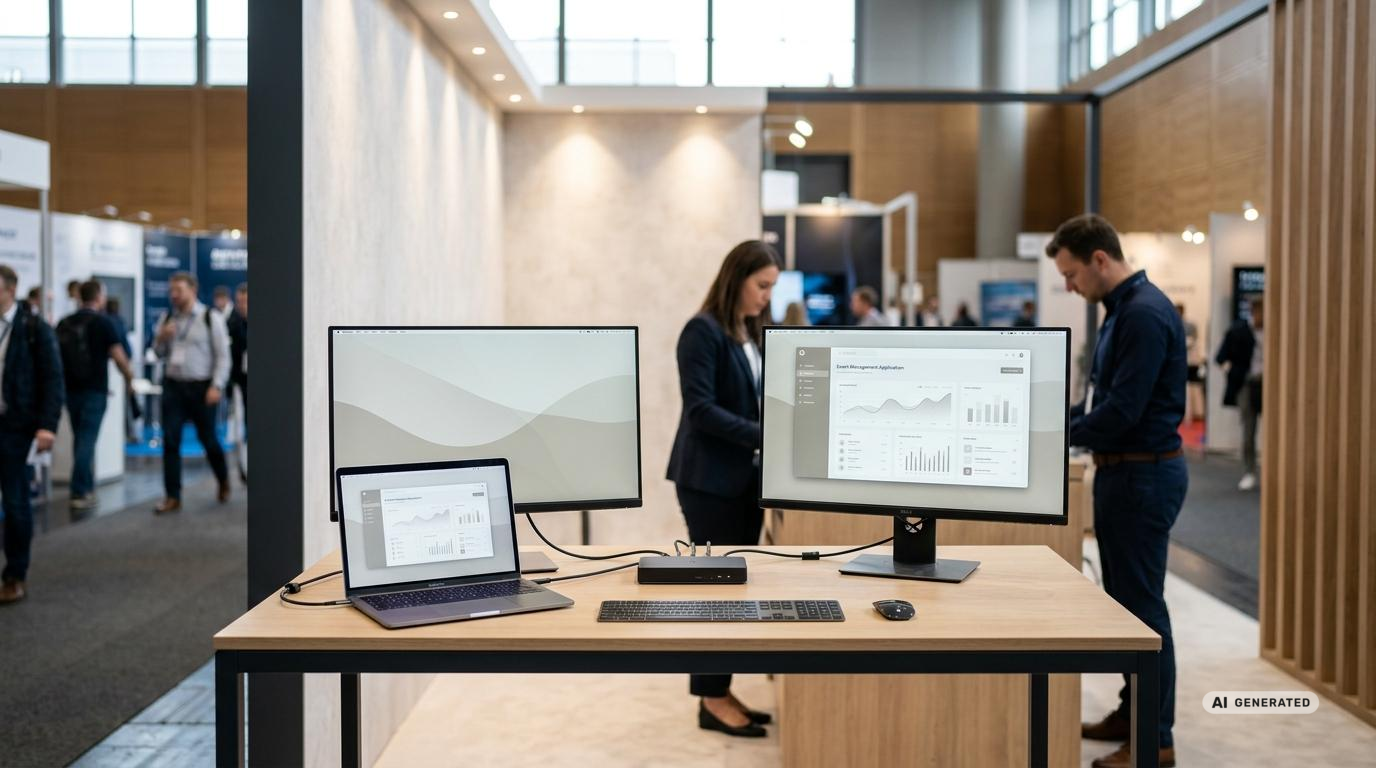
Zwei Monitore am MacBook im Messebetrieb: Lösungen, Docks und Setups für Event Teams
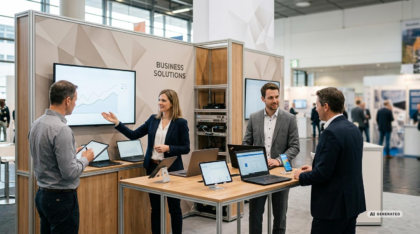
Ein MacBook zur Miete mit zwei externen Monitoren ist auf Messen, Roadshows und Firmenveranstaltungen ein vielseitiges Arbeitswerkzeug. Auf einem Bildschirm läuft die Präsentation, eine Produktdemo oder ein Video. Der zweite Monitor zeigt die Steuerungsoberfläche, Kontaktdaten, einen Zeitplan oder interne Informationen für das Standteam. Je nach Aufbau kann zusätzlich das integrierte Display des MacBooks genutzt werden.
In der Praxis ist ein funktionierendes Mehrmonitor Setup jedoch nicht nur eine Frage der passenden Kabel. Entscheidend sind das konkrete MacBook Modell, der verbaute Apple Chip, die unterstützte Anzahl externer Displays, die verwendete Dockingstation, die Auflösung der Monitore und die geplante Nutzung. Besonders im Messebetrieb muss die gesamte Signalkette zuverlässig vorbereitet sein. Häufiges Umstecken, lange Laufzeiten, wechselnde Bediener und ein knappes Zeitfenster beim Aufbau stellen andere Anforderungen als ein fester Büroarbeitsplatz.
Dieser Beitrag erklärt, welche Lösungen sich 2026 für zwei Monitore am MacBook eignen, wann ein Thunderbolt Dock sinnvoll ist, welche Rolle DisplayLink spielt und wie Event Teams ein belastbares Setup planen.
Warum zwei Monitore auf einer Messe sinnvoll sind
Ein zweiter Monitor erweitert nicht nur die sichtbare Arbeitsfläche. Er ermöglicht eine klare Trennung zwischen öffentlichen Inhalten und internen Anwendungen. Das ist besonders dann hilfreich, wenn Besucher eine Präsentation sehen sollen, während das Standpersonal im Hintergrund die nächste Demo vorbereitet oder Informationen erfasst.
Typische Anwendungen sind Produktpräsentationen, Videos, digitale Kataloge, interaktive Anwendungen, Livestreams, Terminbuchungen und die Erfassung von Leads. Auch bei Vorträgen innerhalb eines Messestands ist ein zusätzlicher Kontrollmonitor hilfreich. Die Präsentation kann auf dem großen Besuchermonitor laufen, während Notizen, Folienvorschau und Zeitkontrolle nur für die präsentierende Person sichtbar bleiben.
Ein Mehrmonitor Setup kann außerdem mehrere Zielgruppen gleichzeitig bedienen. Ein Bildschirm zeigt beispielsweise eine allgemeine Unternehmenspräsentation, während der zweite für individuelle Beratungsgespräche oder technische Produktdetails eingesetzt wird.
Der wichtigste Schritt: Das genaue MacBook Modell prüfen
Nicht jedes MacBook unterstützt zwei externe Monitore auf die gleiche Weise. Die Bezeichnung MacBook Air oder MacBook Pro allein reicht für die Planung nicht aus. Relevant sind der verbaute Chip, das Modelljahr, die vorhandenen Anschlüsse und die von Apple vorgesehene Anzahl externer Displays.
Aktuelle MacBook Air Modelle mit M5 Chip können bis zu zwei externe Monitore nativ ansteuern und gleichzeitig das integrierte Display verwenden. Passende Modelle sind beispielsweise das MacBook Air M5 mit 13 Zoll und das MacBook Air M5 mit 15 Zoll. Auch das aktuelle MacBook Pro mit M5 unterstützt zwei externe Displays. Varianten mit M5 Pro oder M5 Max bieten zusätzliche Reserven für umfangreichere Bildschirmkonfigurationen.
Bei älteren Modellen sieht die Situation anders aus. Viele MacBooks mit einem regulären M1 oder M2 Chip unterstützen nativ nur einen externen Monitor. Bestimmte Modelle mit M3 Chip ermöglichen zwei externe Displays nur unter festgelegten Bedingungen, beispielsweise bei geschlossenem MacBook. Pro und Max Varianten verfügen in der Regel über eine umfassendere native Displayunterstützung. Deshalb sollte vor der Auswahl von Dock, Adapter und Monitoren immer die exakte Chipbezeichnung kontrolliert werden. Eine zusätzliche Orientierung bietet der Beitrag zum Vergleich von MacBook Pro und MacBook Air.
| MacBook Kategorie | Typische native Displayoption | Geeigneter Ansatz für zwei Monitore |
|---|---|---|
| Aktuelles MacBook Air mit M5 | Zwei externe Displays zusätzlich zum integrierten Display | Thunderbolt Dock oder kompatible Direktverbindung |
| Aktuelles MacBook Pro mit M5 | Zwei externe Displays nativ möglich | Thunderbolt Dock, HDMI und Thunderbolt oder geeignete Docklösung |
| MacBook Pro mit Pro oder Max Chip | Je nach Chip mehrere externe Displays | Native Thunderbolt Lösung bevorzugen |
| MacBook mit regulärem M1 oder M2 | Häufig nur ein externes Display nativ | DisplayLink Dock für ein zweites unabhängiges Display prüfen |
| Bestimmte M3 Modelle | Zwei externe Displays teilweise nur bei geschlossenem Gerät | Modellabhängige Konfiguration oder DisplayLink Lösung |
| Ältere Intel Modelle | Abhängig von Grafikchip und Baujahr | Technische Spezifikation und Dock Kompatibilität einzeln prüfen |
Die Tabelle dient als Orientierung. Die tatsächlich nutzbare Auflösung und Bildwiederholrate hängt zusätzlich von Monitoren, Kabeln, Dockingstation und Betriebssystem ab.
Drei Wege zum Setup mit zwei Monitoren
1. Monitore direkt mit dem MacBook verbinden
Wenn das MacBook zwei externe Displays nativ unterstützt, ist die direkte Verbindung eine übersichtliche Lösung. Ein Monitor kann über HDMI angeschlossen werden, der zweite über Thunderbolt beziehungsweise USB-C mit DisplayPort Unterstützung. Alternativ lassen sich beide Monitore über geeignete Thunderbolt Verbindungen betreiben.
Diese Variante reduziert die Zahl zusätzlicher Komponenten. Sie belegt jedoch mehrere Anschlüsse am MacBook. Werden gleichzeitig Netzwerk, Datenträger, Eingabegeräte, Kameras oder weitere Event Hardware benötigt, kann ein Dock die Verkabelung deutlich vereinfachen.
2. Zwei Monitore über ein Thunderbolt Dock betreiben
Ein Thunderbolt Dock bündelt Bildsignale, Stromversorgung, Netzwerk und USB Zubehör in einer zentralen Station. Im Idealfall wird das MacBook über ein einziges Kabel mit dem Dock verbunden. Das reduziert den Aufwand beim täglichen Auf und Abbau und erleichtert einen schnellen Gerätetausch. Weitere Hinweise zu diesem Ansatz bietet der Ratgeber über USB-C-Dockingstationen für Events und Pop-up-Arbeitsplätze.
Wichtig ist, dass nicht jedes Dock mit zwei Videoanschlüssen automatisch zwei unabhängige Bildschirme am Mac unterstützt. Einige USB-C Docks verwenden Multi Stream Transport, kurz MST. Diese Technik wird unter macOS nicht für zwei unabhängig erweiterte Desktops unterstützt. In einem solchen Fall können beide Monitore dasselbe Bild anzeigen oder nur einer der Anschlüsse liefert das erwartete Ergebnis.
Für aktuelle, nativ kompatible MacBooks sollte deshalb ein Thunderbolt Dock gewählt werden, dessen Hersteller die gewünschte Mac Konfiguration ausdrücklich unterstützt. Dabei sind nicht nur die Zahl der Anschlüsse, sondern auch die maximalen Auflösungen, Bildwiederholraten und die Leistungsabgabe an das MacBook zu beachten.
3. Ein DisplayLink Dock für Modelle mit begrenzter Displayunterstützung nutzen
DisplayLink ist eine softwaregestützte Möglichkeit, zusätzliche Bildschirme über USB anzusteuern. Sie ist vor allem für MacBooks interessant, die nativ nur einen externen Monitor unterstützen. Mit einem kompatiblen DisplayLink Dock kann ein zweites unabhängiges Display ergänzt werden.
Dafür muss die passende DisplayLink Manager Software installiert und eingerichtet werden. macOS verlangt unter anderem eine Freigabe in den Einstellungen für Datenschutz und Bildschirmaufnahme. Diese Bezeichnung kann zunächst irritieren. Die Berechtigung wird benötigt, damit die Software die Bildinhalte für das zusätzliche Display verarbeiten kann.
Für typische Messeanwendungen wie Präsentationen, Browserinhalte, Dashboards, Terminplanung oder Office Anwendungen ist DisplayLink häufig gut geeignet. Bei farbkritischer Medienproduktion, sehr hohen Bildwiederholraten, geschützten Videoinhalten oder anspruchsvollen Echtzeitanwendungen sollte vorab getestet werden, ob eine native Thunderbolt Verbindung besser passt.
Erweitern oder spiegeln: Die richtige Betriebsart wählen
macOS bietet grundsätzlich die Möglichkeit, Bildschirme zu spiegeln oder den Schreibtisch zu erweitern. Beim Spiegeln zeigen zwei Monitore denselben Inhalt. Das ist praktisch, wenn eine Präsentation gleichzeitig in verschiedene Richtungen des Messestands ausgespielt werden soll.
Beim erweiterten Schreibtisch erhält jeder Bildschirm eine eigene Arbeitsfläche. Diese Variante eignet sich für die Trennung von Besucheransicht und Steuerung. In den Systemeinstellungen unter Displays lassen sich Position, Hauptbildschirm, Auflösung und Verwendung jedes Monitors festlegen.
Für Event Teams sind unter anderem folgende Konfigurationen sinnvoll:
- Präsentations Setup: Ein Monitor zeigt die Präsentation, der zweite dient als Vorschau und Steuerungsbildschirm.
- Demo Setup: Ein Display ist für Besucher sichtbar, auf dem zweiten verwaltet das Team Anwendungen, Dateien und Hintergrundinformationen.
- Informations Setup: Beide Monitore zeigen unterschiedliche Produktinformationen, Videos oder digitale Kataloge.
- Leitstand Setup: Ein Bildschirm zeigt den Liveinhalt, der andere Monitoring, Ablaufplan oder Kommunikationswerkzeuge.
- Spiegel Setup: Beide Displays geben denselben Inhalt an verschiedenen Seiten des Messestands wieder.
Welche Monitore eignen sich für den Messebetrieb?
Die Auswahl sollte sich am Einsatzort orientieren. Auf einem Beratungstisch sind kompakte Monitore zur Miete mit 24 oder 27 Zoll häufig ausreichend. Für größere Präsentationsflächen können 32 Zoll oder professionelle Großdisplays sinnvoll sein. Neben der Bildschirmgröße spielen Helligkeit, Standfestigkeit, Betrachtungswinkel und die verfügbaren Anschlüsse eine wichtige Rolle.
In hellen Messehallen sollte die Helligkeit nicht zu knapp bemessen sein. Reflexionen durch Hallenbeleuchtung, Glasflächen und Spots können Inhalte schwer lesbar machen. Matte Oberflächen sind bei wechselnden Lichtbedingungen oft von Vorteil. Für Präsentationen und typische Business Anwendungen ist 4K bei 60 Hertz in vielen Fällen eine gute Kombination aus Bildschärfe, Kompatibilität und stabiler Signalübertragung.
Bei zwei Displays erleichtern identische Modelle die Einrichtung. Auflösung, Farbdarstellung, Skalierung und Menüführung sind dann einheitlich. Unterschiedliche Monitore können ebenfalls verwendet werden, erfordern aber möglicherweise individuelle Einstellungen. Für kompakte Arbeitsplätze kommen beispielsweise zwei 24-Zoll-Monitore infrage, während ein 27-Zoll-Monitor mehr Darstellungsfläche für Präsentationen und Dashboards bietet.
Auflösung und Bildwiederholrate realistisch planen
Höhere technische Werte sind nicht automatisch besser für einen Messestand. Zwei 4K Monitore mit 60 Hertz stellen andere Anforderungen an Dock und Kabel als zwei Full HD Displays. Werden zusätzlich Datenträger, Netzwerk und Kameras über dasselbe Dock betrieben, muss die verfügbare Bandbreite berücksichtigt werden.
Für Präsentationen, Webseiten, Tabellen und digitale Produktkataloge sind 60 Hertz normalerweise ausreichend. Höhere Bildwiederholraten können bei Animationen oder interaktiven Anwendungen angenehm sein, erhöhen aber die Anforderungen an die gesamte Verbindung. Im Zweifel ist ein stabiles 4K Signal mit 60 Hertz sinnvoller als eine besonders hohe Bildwiederholrate, die nur unter idealen Bedingungen funktioniert.
Auch die Skalierung sollte vor der Veranstaltung geprüft werden. Eine sehr hohe Auflösung auf einem kleinen Monitor kann dazu führen, dass Texte und Bedienelemente zu klein dargestellt werden. macOS bietet skalierte Darstellungsoptionen, mit denen Lesbarkeit und nutzbare Arbeitsfläche angepasst werden können.
Stromversorgung und Dock Leistung
Ein Messetag kann viele Stunden dauern. Das MacBook sollte deshalb dauerhaft mit ausreichend Leistung versorgt werden. Viele Thunderbolt Docks laden das Gerät über dasselbe Kabel, das auch Daten und Videosignale überträgt. Die bereitgestellte Leistung muss zum verwendeten MacBook passen.
Ein MacBook Air benötigt üblicherweise weniger Leistung als ein leistungsstarkes MacBook Pro unter hoher Auslastung. Wird das Gerät während einer rechenintensiven Demo nur langsam geladen oder verliert trotz angeschlossenem Dock Akkuladung, kann eine zu geringe Leistungsabgabe die Ursache sein. In solchen Fällen ist eine separate Stromversorgung über MagSafe oder ein stärker ausgelegtes Dock sinnvoll.
Kabelmanagement für einen sicheren Messestand
Kabel sind im Eventbetrieb ein häufiger Schwachpunkt. Zu kurze Leitungen stehen unter Zug, zu lange Kabel bilden Schlaufen und nicht ausreichend spezifizierte Kabel können Bildaussetzer verursachen. USB-C beschreibt außerdem nur die Steckerform. Nicht jedes USB-C Kabel überträgt Video, hohe Datenraten und ausreichend Ladeleistung.
Für den Aufbau sollten Kabel eindeutig beschriftet und möglichst in festen Sets verpackt werden. Eine Zugentlastung am Dock schützt vor versehentlichem Herausziehen. Kabelkanäle, Abdeckungen und sichere Führungen reduzieren Stolperstellen. Bei frei zugänglichen Geräten können Halterungen und Diebstahlsicherungen sinnvoll sein.
Für längere HDMI Strecken sollten geeignete aktive Kabel oder professionelle Signalverlängerungen eingeplant werden. Je größer die Distanz und je höher die Auflösung, desto wichtiger ist eine vorab getestete Verbindung. Für kürzere, klar definierte Signalwege kann ein passendes HDMI-Kabel direkt mit dem Mietsetup angefragt werden. Weitere Komponenten finden sich in der Kategorie Adapter. Ergänzende Planungshinweise enthält der Beitrag über Zubehör für Event-IT.
Checkliste vor dem ersten Messetag
Der vollständige Aufbau sollte vor der Anlieferung einmal unter realistischen Bedingungen getestet werden. Dabei müssen genau die Geräte, Docks, Netzteile, Adapter und Kabel verwendet werden, die später am Stand eingesetzt werden.
- Exaktes MacBook Modell und verbauten Chip dokumentieren.
- Native Anzahl der unterstützten externen Displays prüfen.
- Dock Kompatibilität mit macOS und dem konkreten MacBook bestätigen.
- Beide Monitore in der geplanten Auflösung und Bildwiederholrate testen.
- Erweiterten Desktop oder Spiegelmodus korrekt einrichten.
- Hauptbildschirm, Anordnung und Skalierung festlegen.
- DisplayLink Software und erforderliche Berechtigungen vorab konfigurieren.
- Automatische Updates und störende Mitteilungen für den Einsatz kontrollieren.
- Präsentationen, Videos und Webanwendungen möglichst auch lokal bereithalten.
- Ersatzkabel, Adapter und eine dokumentierte Wiederanlaufanleitung einplanen.
Typische Fehler und ihre Ursachen
Beide Monitore zeigen dasselbe Bild
Entweder ist in macOS die Spiegelung aktiviert oder das verwendete Dock arbeitet mit MST und kann unter macOS keine zwei unabhängigen Bildsignale bereitstellen. In diesem Fall sollte die Konfiguration in den Systemeinstellungen geprüft werden. Gegebenenfalls ist ein kompatibles Thunderbolt Dock oder eine DisplayLink Lösung erforderlich.
Der zweite Monitor bleibt schwarz
Mögliche Ursachen sind die native Displaybegrenzung des MacBooks, ein ungeeigneter Adapter, ein Kabel ohne Videoübertragung, eine nicht unterstützte Kombination aus Auflösung und Bildwiederholrate oder eine fehlende DisplayLink Freigabe. Ein Test mit reduzierter Auflösung und direkter Verbindung zum MacBook kann bei der Eingrenzung helfen.
Das Bild fällt kurzzeitig aus
Kurze Aussetzer deuten häufig auf Kabelprobleme, lockere Steckverbindungen, eine überlastete Signalkette oder Schwierigkeiten bei der Stromversorgung hin. Besonders bei langen Leitungen und hohen Auflösungen sollte die Kabelqualität geprüft werden.
Fenster erscheinen auf dem falschen Bildschirm
In den Display Einstellungen lässt sich die räumliche Anordnung korrigieren. Dort kann auch der Hauptbildschirm festgelegt werden. Nach einem Austausch von Monitor oder Dock sollte kontrolliert werden, ob macOS die vorherige Zuordnung übernommen hat.
Warum Miete für zeitlich begrenzte Events sinnvoll sein kann
Für einzelne Messen, Schulungen, Roadshows oder temporäre Präsentationsflächen wird die Technik häufig nur für einen begrenzten Zeitraum benötigt. Eine projektbezogene Miete ermöglicht es, MacBooks, Monitore, Docks, Adapter und Zubehör passend zum geplanten Aufbau zusammenzustellen. Welche Vorteile abgestimmte Miettechnik bietet, zeigt auch der Beitrag über Messe- und Event-Hardware für Unternehmen.
get-IT-easy unterstützt Event Teams bei der Auswahl kompatibler Geräte und kann die Konfiguration auf Einsatzort, Laufzeit, Nutzerzahl und gewünschte Darstellung abstimmen. Je nach Projekt sind auch Vorkonfigurationen, Benutzerkonten, Anwendungen, Router, SIM Karten, Halterungen und Diebstahlsicherungen möglich. Für projektspezifisch vorbereitete Geräte kann beispielsweise eine Laptop-Konfiguration angefragt werden. Die Geräte werden vor dem Einsatz geprüft und vorbereitet.
Die Miete ist bereits ab einem Tag möglich. Bei verfügbaren Geräten kann innerhalb Deutschlands auch ein Express oder Overnight Versand abgestimmt werden. Der tatsächliche Mietpreis richtet sich nach Gerät, Stückzahl, Mietdauer, Zubehör, Lieferart und gewünschten Zusatzleistungen. Interessierte Unternehmen erhalten auf Basis ihrer Anfrage ein individuelles Angebot.
FAQ: Zwei Monitore am MacBook im Messebetrieb
Kann jedes MacBook zwei externe Monitore betreiben?
Nein. Die Unterstützung hängt vom Modell und vom verbauten Chip ab. Aktuelle Modelle mit M5 Chip unterstützen zwei externe Displays nativ. Bei verschiedenen älteren Basismodellen ist ohne zusätzliche Technik nur ein externer Monitor vorgesehen.
Brauche ich für zwei Monitore immer ein Dock?
Nein. Wenn das MacBook zwei Displays nativ unterstützt und genügend passende Anschlüsse vorhanden sind, können die Monitore direkt verbunden werden. Ein Dock ist besonders praktisch, wenn zusätzlich Netzwerk, Stromversorgung, USB Geräte und weiteres Zubehör zentral angeschlossen werden sollen.
Was ist besser: Thunderbolt oder DisplayLink?
Eine native Thunderbolt Verbindung ist in der Regel die erste Wahl, wenn das MacBook die gewünschte Anzahl von Displays direkt unterstützt. DisplayLink ist vor allem dann hilfreich, wenn die native Displayanzahl des MacBooks begrenzt ist. Die beste Lösung hängt vom Gerät und vom Einsatz ab.
Warum funktionieren zwei HDMI Anschlüsse am Dock nicht automatisch als zwei Arbeitsflächen?
Einige Docks verwenden MST, um ein Videosignal auf mehrere Ausgänge zu verteilen. macOS unterstützt MST nicht für zwei unabhängige erweiterte Displays. Deshalb muss die Mac Kompatibilität des Docks ausdrücklich geprüft werden.
Kann das MacBook während der Veranstaltung geschlossen bleiben?
Ja, sofern das verwendete Modell und die Konfiguration den Betrieb mit geschlossenem Deckel unterstützen. Eine externe Tastatur und Maus oder ein Trackpad sowie eine zuverlässige Stromversorgung sollten vorhanden sein. Das Gerät darf außerdem nicht so platziert werden, dass Wärme schlecht abgeführt wird.
Welche Auflösung ist für Messedisplays sinnvoll?
Für viele Business Präsentationen und interaktive Anwendungen ist 4K mit 60 Hertz eine geeignete Lösung. Full HD kann für kleinere Displays oder einfache Inhalte ausreichen. Entscheidend sind Betrachtungsabstand, Bildschirmgröße, Inhalt und die Leistungsfähigkeit der Signalkette.
Können MacBooks, Monitore und Docks gemeinsam angefragt werden?
Ja. Für ein abgestimmtes Setup können die benötigten MacBooks, Displays, Dockingstationen, Adapter, Kabel und weiteres Zubehör gemeinsam angefragt werden. Die konkrete Zusammenstellung erfolgt abhängig von Stückzahl, Mietzeitraum, Einsatzort und gewünschter Konfiguration.
Fazit
Zwei Monitore am MacBook können Abläufe am Messestand deutlich übersichtlicher machen. Voraussetzung ist eine Konfiguration, die zum konkreten MacBook Modell passt. Aktuelle Geräte mit M5 Chip ermöglichen zwei externe Displays nativ. Bei älteren Modellen kann ein DisplayLink Dock erforderlich sein. Ein beliebiges USB-C Dock mit zwei Videoausgängen ist dagegen nicht automatisch für zwei unabhängige Mac Displays geeignet.
Für einen stabilen Messebetrieb sollten MacBook, Monitore, Dock, Kabel, Stromversorgung und Software als vollständiges System geplant und getestet werden. Mit identischen Displays, klar beschrifteten Kabeln, passenden Ersatzkomponenten und einer vorbereiteten Bildschirmkonfiguration lässt sich der Aufbau beschleunigen. Wer die Technik nur für ein zeitlich begrenztes Projekt benötigt, kann ein abgestimmtes Mietsetup bei get-IT-easy anfragen und ein individuelles Angebot erhalten.
Weiterlesen - Das könnte Sie auch interessieren
Sie möchten noch tiefer ins Thema einsteigen oder ähnliche Inhalte entdecken? Unten haben wir drei weitere Beiträge für Sie zusammengestellt, die thematisch zu diesem Artikel passen. Diese könnten für Ihr Unternehmen ebenfalls relevant und interessant sein.
Technologie Trends
Faltbare Smartphones im Business-Einsatz: Use Cases, Robustheit und Mietoptionen für Promotions und Events
📱 Faltbare Smartphones im Business: Use Cases, Robustheit und flexible Mietoptionen für Promotions und Events
Nov.
Technologie Trends
KI auf Events: Konsistente KI-Bilder und -Videos für Live-Marketing – Workflows, Tools und passendes Hardware-Setup zur Miete
KI auf Events: Konsistente Bilder und Videos fürs Live-Marketing erstellen – mit smarten Workflows, Tools
Okt.
Technologie Trends
Offline-fähige Event-Kommunikation: Sichere Datenübertragung und lokale Netze für Messestände ohne zuverlässiges Internet
Offline-fähige Event-Kommunikation: Sichere Datenübertragung und lokale Netze für Messestände – auch ohne zuverlässiges Internet. 📡🔒
Okt.
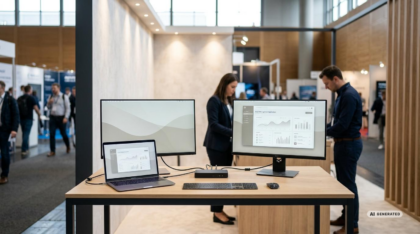
Ratgeber
Zwei Monitore am MacBook im Messebetrieb: Lösungen, Docks und Setups für Event-Teams
Zwei Monitore am MacBook im Messebetrieb: passende Docks, Setups und Tipps für Event-Teams – stabil,
Okt.
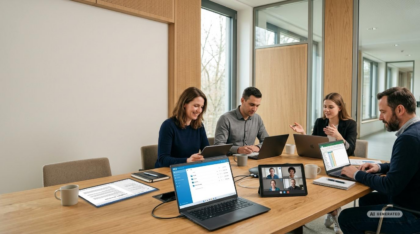
Ratgeber
M365-Alternativen & Nextcloud: Welche Office-Tools eignen sich für temporäre Projekt- und Event-Setups
M365-Alternativen & Nextcloud im Vergleich 2026: Office-Tools für temporäre Projekte und Events – flexibel, sicher
Okt.
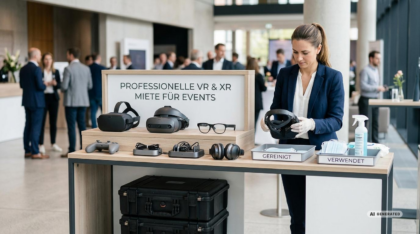
Technologie Trends
VR/XR auf Veranstaltungen: Welche Headsets 2026 sinnvoll sind, plus Zubehör & Hygiene-Konzept zur Miete
VR/XR-Headsets für Events 2026 im Vergleich 🥽 Passende Modelle, Zubehör und Hygiene-Konzept für eine sichere,
Sep.
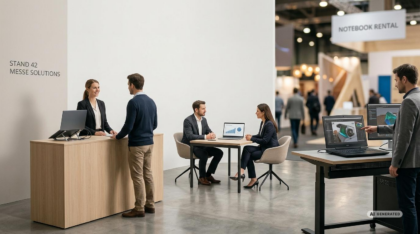
Mietlösungen für Unternehmen
Notebook-Miete für Messen & Events: Welche Geräteklasse passt zu welchem Einsatz?
Notebook-Miete für Messen & Events: Finden Sie die passende Geräteklasse für Check-in, Präsentationen und mehr
Sep.
Mietlösungen für Unternehmen
Messe-/Event-Hardware mieten statt kaufen: Kosten, Flexibilität und typische Setups für Unternehmen
Messe- und Event-Hardware mieten statt kaufen: Kosten senken, flexibel bleiben und typische Setups für Unternehmen
Sep.